Installera TiviMate · på din Fire TV Stick
Följ stegen
- 1
Del 1 · Lägg till verktyget Downloader
Öppna sökningen på Fire TV
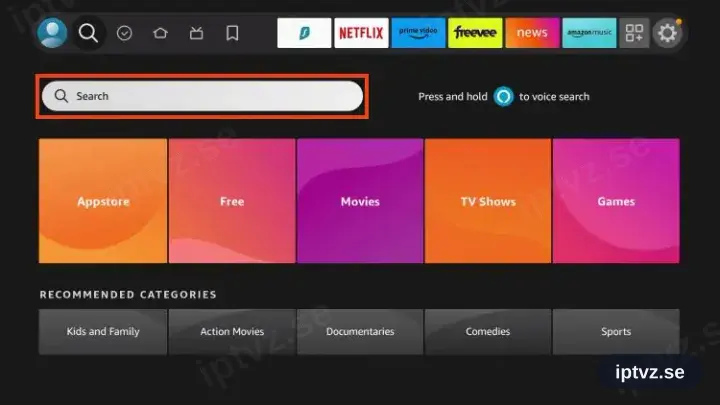
Gå upp till översta raden på startskärmen och välj förstoringsglaset.
- 2
Sök efter Downloader
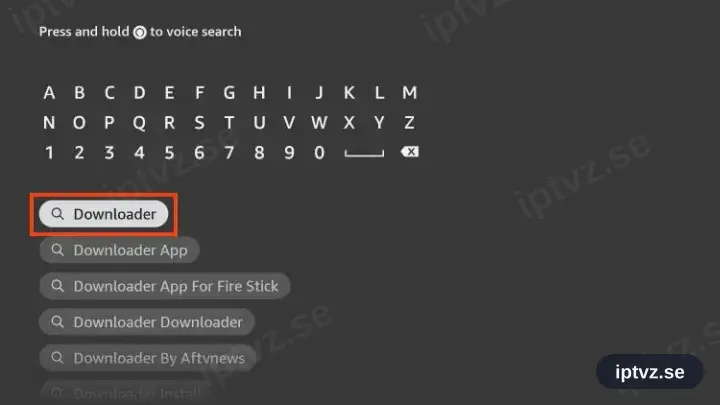
Skriv Downloader med skärmtangentbordet. Förslagen smalnar av medan du skriver.
- 3
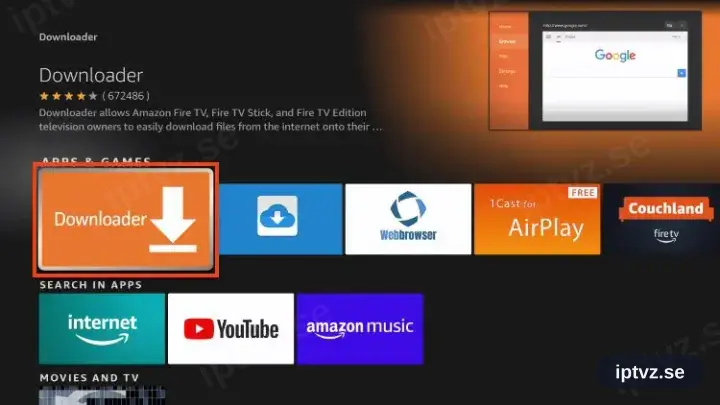
Välj den orange Downloader-posten
Bland träffarna tar du den enfärgat orange ikonen med en vit pil.
- 4
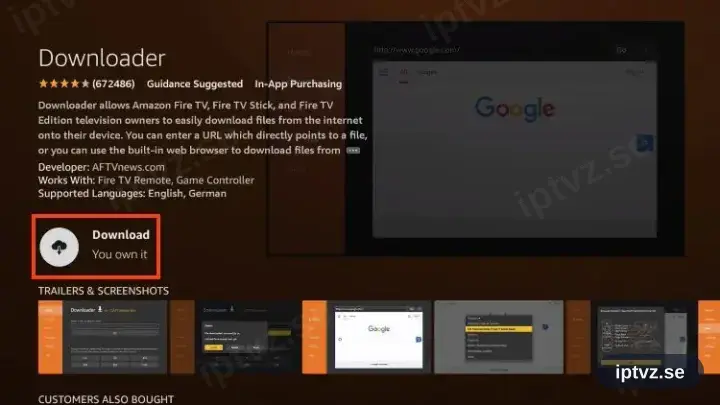
Välj Ladda ner eller Hämta
Etiketten skiljer sig mellan generationer; båda installerar från Amazon Appstore.
- 5
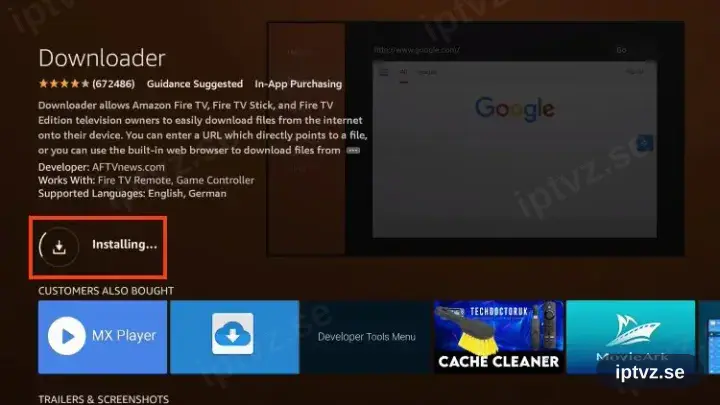
Låt det bli klart
En förloppsring snurrar i några sekunder. Tryck inte på något under tiden.
- 6
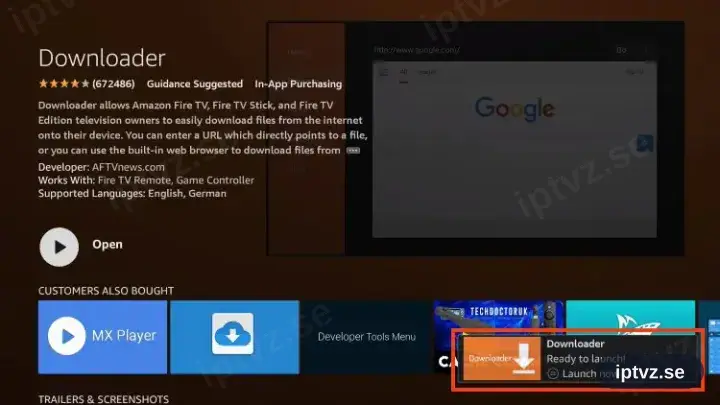
Installationen är klar
Öppna och Avinstallera ersätter installationsknappen när Downloader väl är på plats.
- 7
Del 2 · Ge Downloader tillstånd
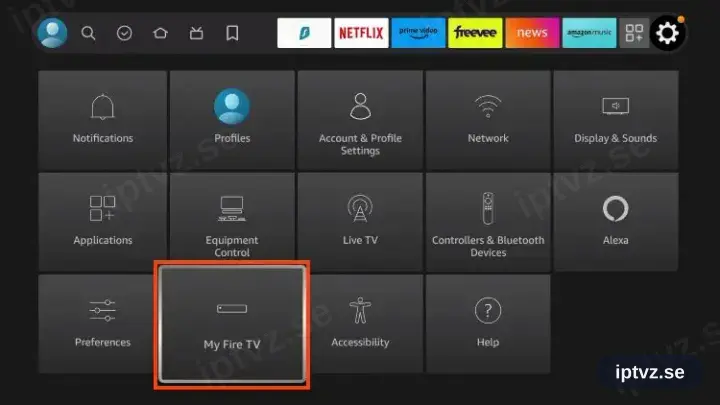
Gå till Inställningar och sedan Min Fire TV
Tillbaka till startskärmen, öppna kugghjulet och bläddra vidare till Min Fire TV.
- 8
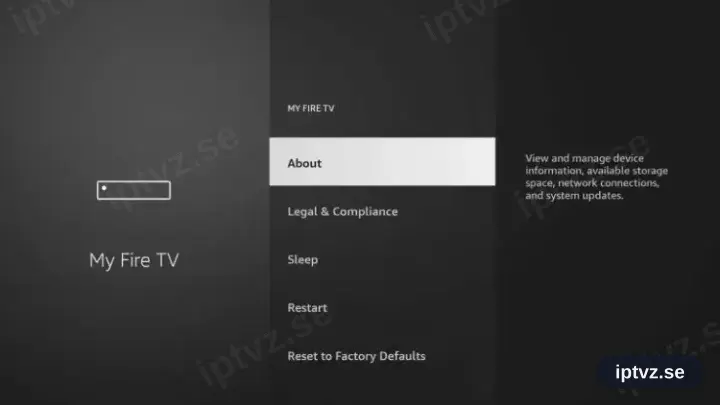
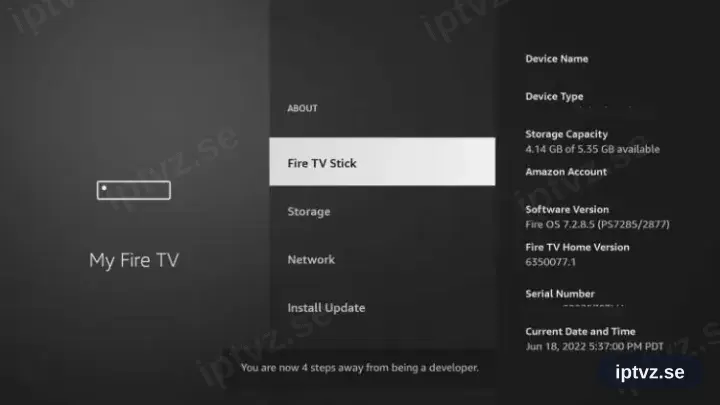
Gå in i Om
Om ligger överst i listan Min Fire TV.
- 9
Tryck välj sju gånger
Markera enhetens namn och tryck på väljknappen sju gånger, tills utvecklarmeddelandet dyker upp.
- 10
Öppna Utvecklaralternativ
Gå tillbaka till Min Fire TV. Där har posten Utvecklaralternativ dykt upp.
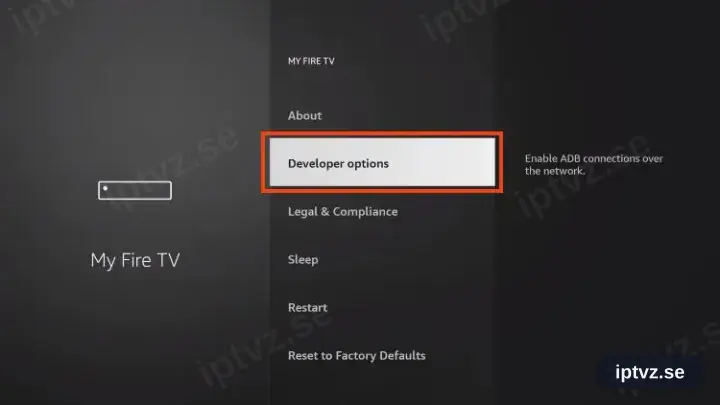
Vissa äldre Fire TV Stick-modeller listar Utvecklaralternativ direkt under Min Fire TV, utan omvägen via Om.
- 11
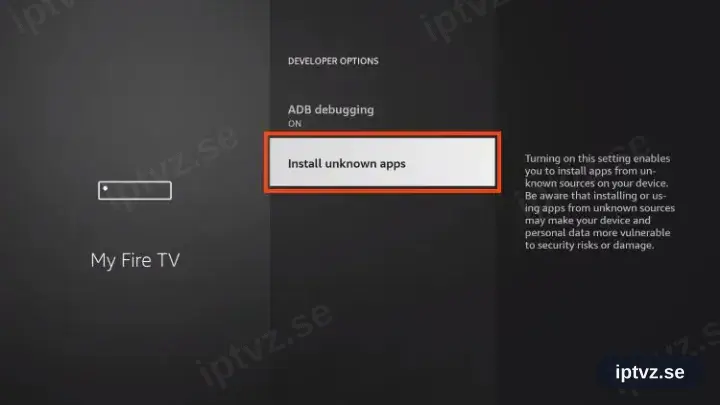
Gå in i Installera okända appar
Okänd betyder här bara att källan inte är Amazon Appstore.
- 12
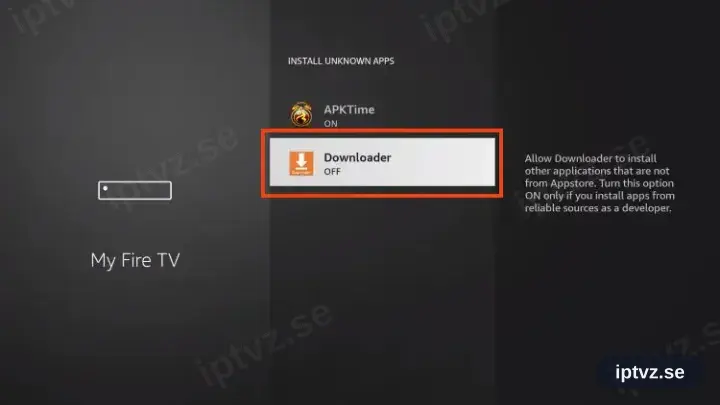
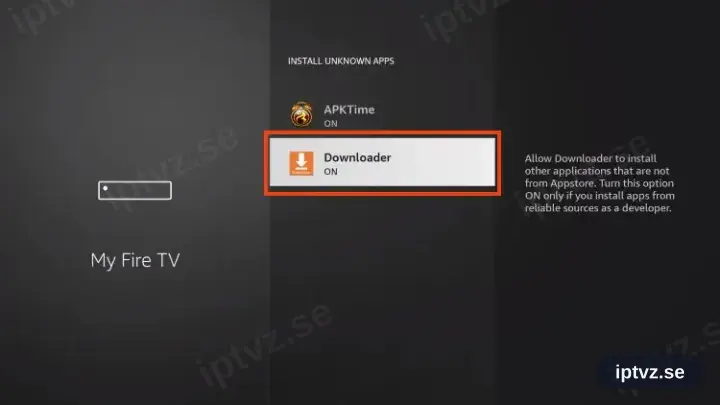
Slå på Downloader
Leta upp Downloader i applistan och slå på den. Lämna övriga poster orörda.
- 13
Tillståndet är bekräftat
Downloader får nu installera paket. Firesticken behöver inget mer.
- 14
Del 3 · Lägg till TiviMate
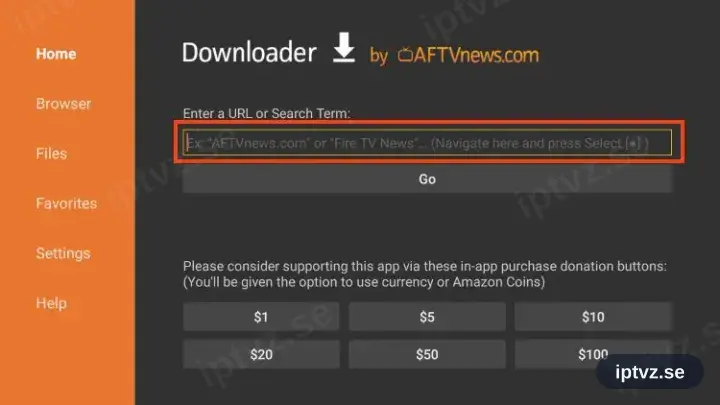
Öppna Downloader och markera adressfältet
Starta Downloader och välj adressrutan högst upp på fliken Home.
- 15
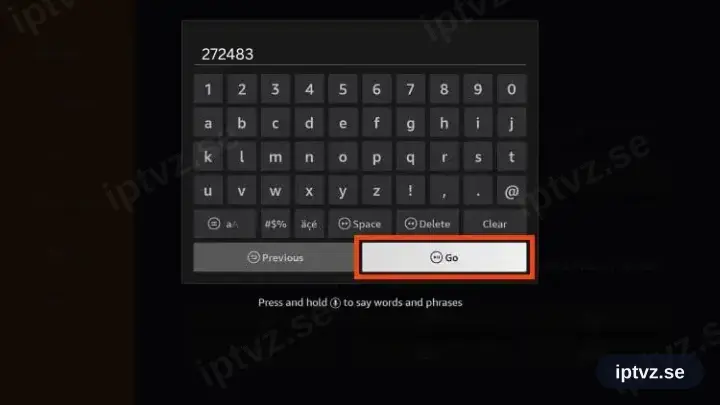
Skriv 272483 och tryck Go
Sex siffror, inget mer. Koden kommer från TiviMate själv och publiceras på tivimate.com.
- 16
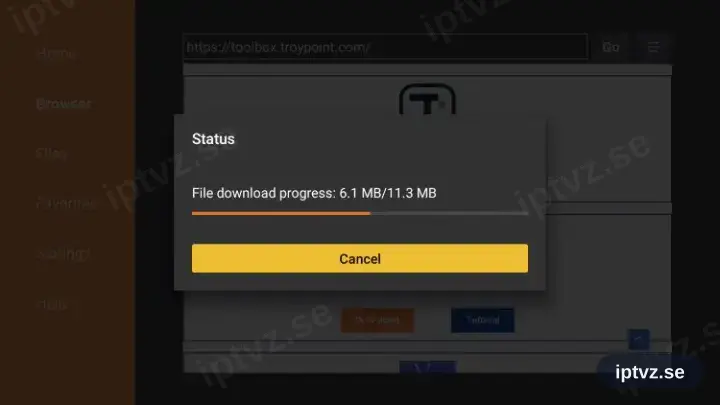
Låt nedladdningen gå
Den startar av sig själv. Vänta tills förloppsindikatorn är full.
- 17
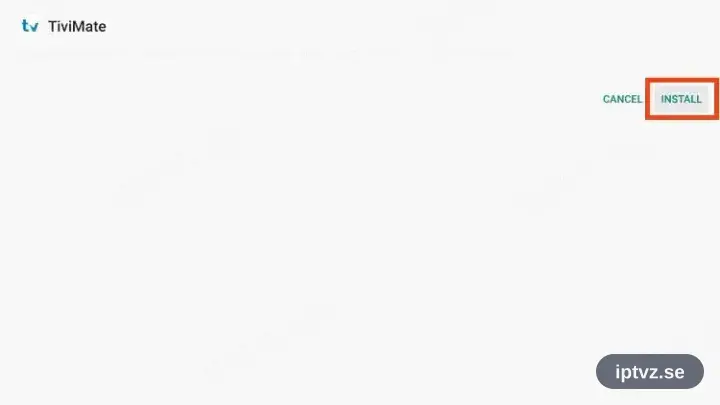
Välj Installera
Paketskärmen dyker upp av sig själv när filen har kommit fram.
- 18
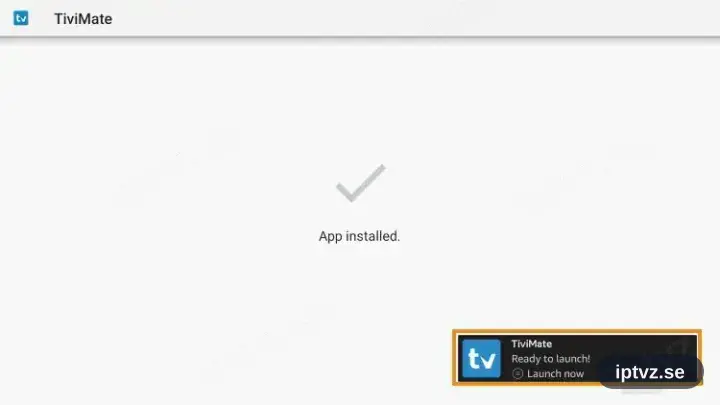
Vänta på ”Ready to launch!”
Meddelandet bekräftar att TiviMate är installerad.
- 19
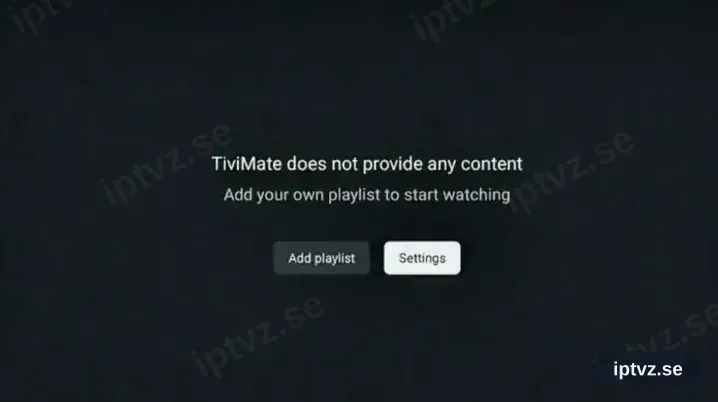
Välj Öppna och sedan Add playlist
Starta TiviMate och ta Add playlist på första skärmen.
- 20
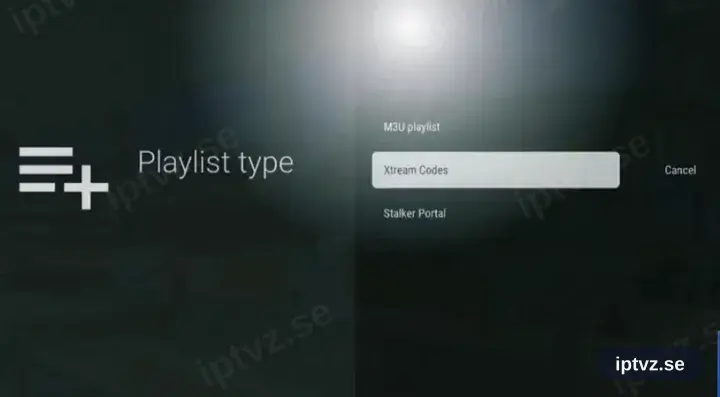
Välj typen Xtream Codes
Ställ spellistetypen på Xtream Codes i stället för M3U.
- 21
Fyll i de tre fälten
För över serveradress, användarnamn och lösenord från ditt konto på vår webbplats. Alla tre är skiftlägeskänsliga.
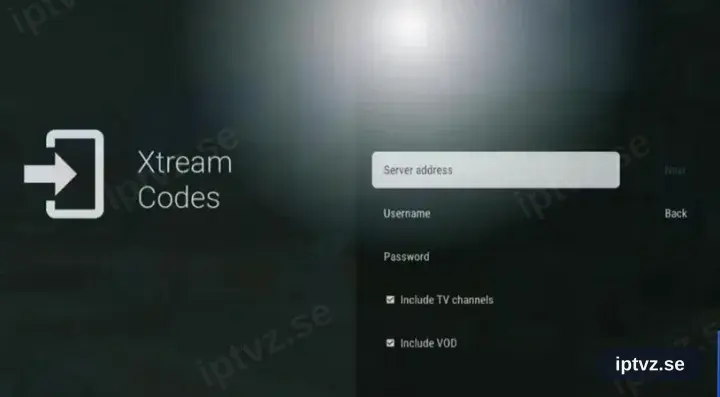
- 22
Börja titta
TiviMate laddar in kanallistan, filmerna och serierna. Välj en kanal för att spela upp.
Installera TiviMate på Fire TV Stick: vad som skiljer
Fire TV Stick kör Fire OS, så TiviMate hämtas från Amazon Appstore — Google Play-versionen dyker inte upp här.
Saknas TiviMate i Appstore tillåter Fire OS sidladdning: aktivera Appar från okända källor för en nedladdningsapp under Inställningar › Min Fire TV › Utvecklaralternativ.
Äldre Stick har mycket lite ledigt utrymme. Avinstallera oanvända appar innan du installerar TiviMate, annars misslyckas nedladdningen nära slutet.
Dina IPTV Sverige-inloggningsuppgifter (användarnamn, lösenord och server-URL, M3U-länk eller MAG-portal-URL) finns i ditt konto på vår webbplats så snart ditt abonnemang är aktivt. Hittar du dem inte? Kontakta supporten så hjälper vi dig.
Skaffa ditt abonnemang
Kom igång